

Yazıcı Kurulumu Nasıl Yapılır?
Yazıcı kurulumu, cihazın güç, USB veya kablosuz ağ bağlantılarının hazırlanması, doğru sürücünün yüklenmesi ve test sayfasının alınması sürecidir. Kurulum yöntemi yazıcının markasına, modeline, bağlantı türüne ve kullanılan işletim sistemine göre değişebilir. Windows birçok yazıcıyı otomatik olarak tanıyabilir. Ancak tarayıcı, çift taraflı baskı veya özel kâğıt seçenekleri gibi bütün özelliklerin kullanılabilmesi için üreticinin güncel yazılımı gerekebilir. Doğru yazıcı kurulumu öncesinde cihaz modeli ve bağlantı yöntemi belirlenmelidir. Yazıcı Kurulumu İçin Neler Gereklidir? Yazıcının tam marka ve model bilgisi Uyumlu güç kablosu ve adaptör USB bağlantısı veya kablosuz ağ bilgileri Windows ya da kullanılan işletim sistemi sürümü Üreticinin güncel sürücüsü Uygun

Bilgisayar Sürücü Kurulumu
Bilgisayar sürücü kurulumu, donanımların işletim sistemiyle doğru şekilde çalışmasını sağlayan önemli bir teknik işlemdir. Ekran kartı, ses kartı, Wi-Fi, Bluetooth, yazıcı, anakart bileşenleri ve diğer donanımlar doğru sürücüler olmadan tam performansla çalışmayabilir. Format sonrası veya yeni parça takıldıktan sonra sürücü eksikleri yaşanabilir. Bu durumda bilgisayar internete bağlanmayabilir, ses gelmeyebilir, ekran çözünürlüğü bozuk görünebilir veya bazı cihazlar hiç algılanmayabilir. Hızlı Bakış Sürücüler donanım ile Windows arasındaki iletişimi sağlar. Eksik sürücüler performans ve kullanım sorunlarına neden olabilir. Yanlış sürücü kurulumu sistem hatalarına yol açabilir. Format sonrası sürücü kontrolü mutlaka yapılmalıdır. Bilgisayar Sürücü Kurulumu Neden Önemlidir? Bilgisayar sürücü kurulumu, cihazın tüm bileşenlerinin doğru
Veri Kurtarma
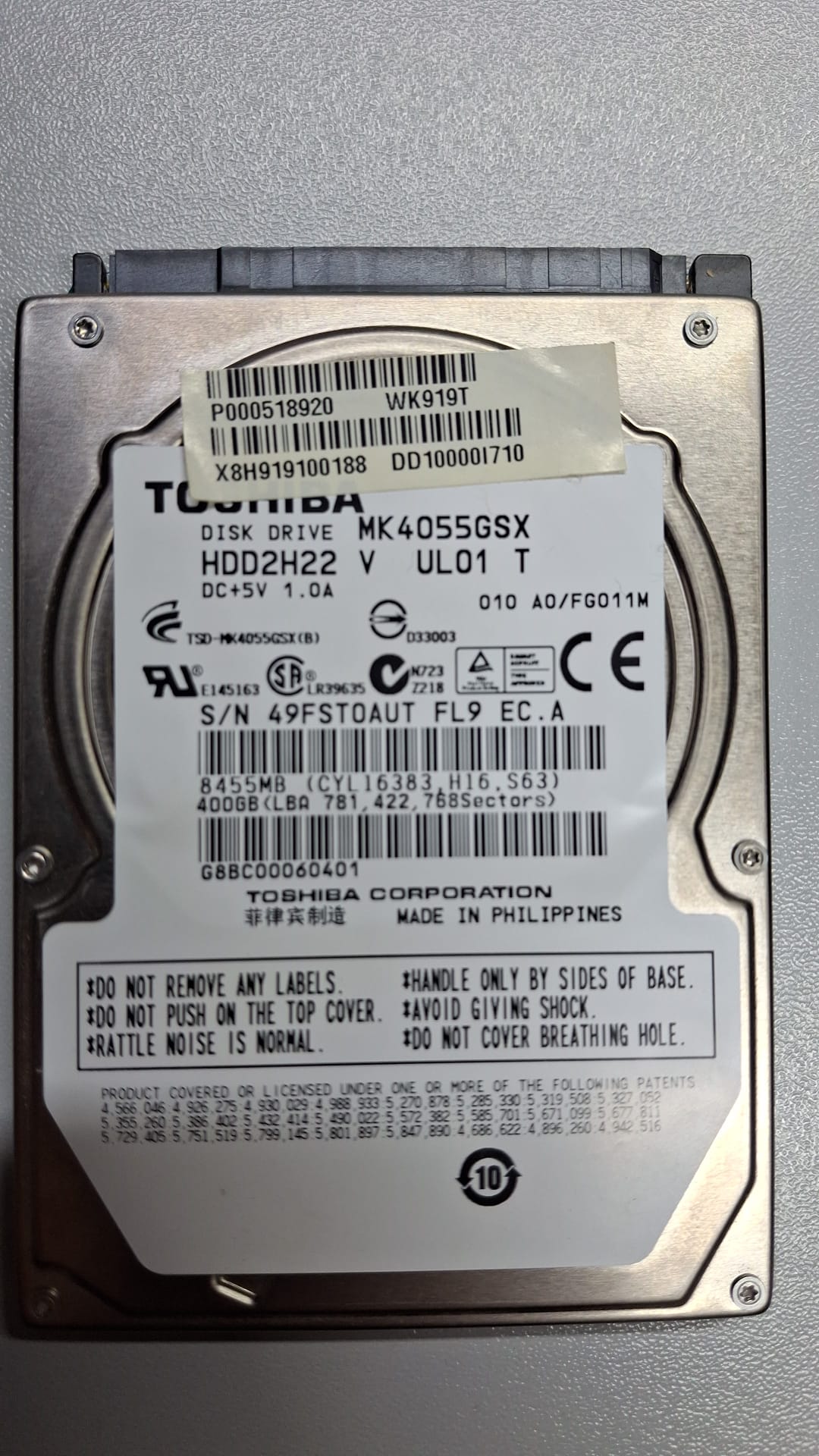
Veri kurtarma, silinen, erişilemeyen veya arızalı depolama ortamlarında bulunan dosyalara yeniden ulaşmayı amaçlayan teknik işlemlerin genel adıdır. Sabit disk, SSD, USB bellek, hafıza kartı ve dizüstü bilgisayar depolama birimlerinde yanlışlıkla silme, fiziksel hasar veya dosya sistemi problemi nedeniyle veri kaybı yaşanabilir. Veri kaybı fark edildiğinde bilinçsiz işlemler yapılması kurtarma ihtimalini azaltabilir. Özellikle fiziksel ses çıkaran, düşen, yanan veya sıvı teması yaşayan cihazlar tekrar tekrar çalıştırılmamalıdır. Kritik dosyalar için cihazın mevcut durumu korunmalı ve profesyonel değerlendirme alınmalıdır. Her veri kaybı vakası farklıdır. Arızanın türü, cihazın teknolojisi, kayıp sonrasında yapılan işlemler ve verilerin üzerine yeni bilgi yazılıp yazılmadığı sonucu etkileyebilir.
Termal Macun Değişimi Nasıl Yapılır?
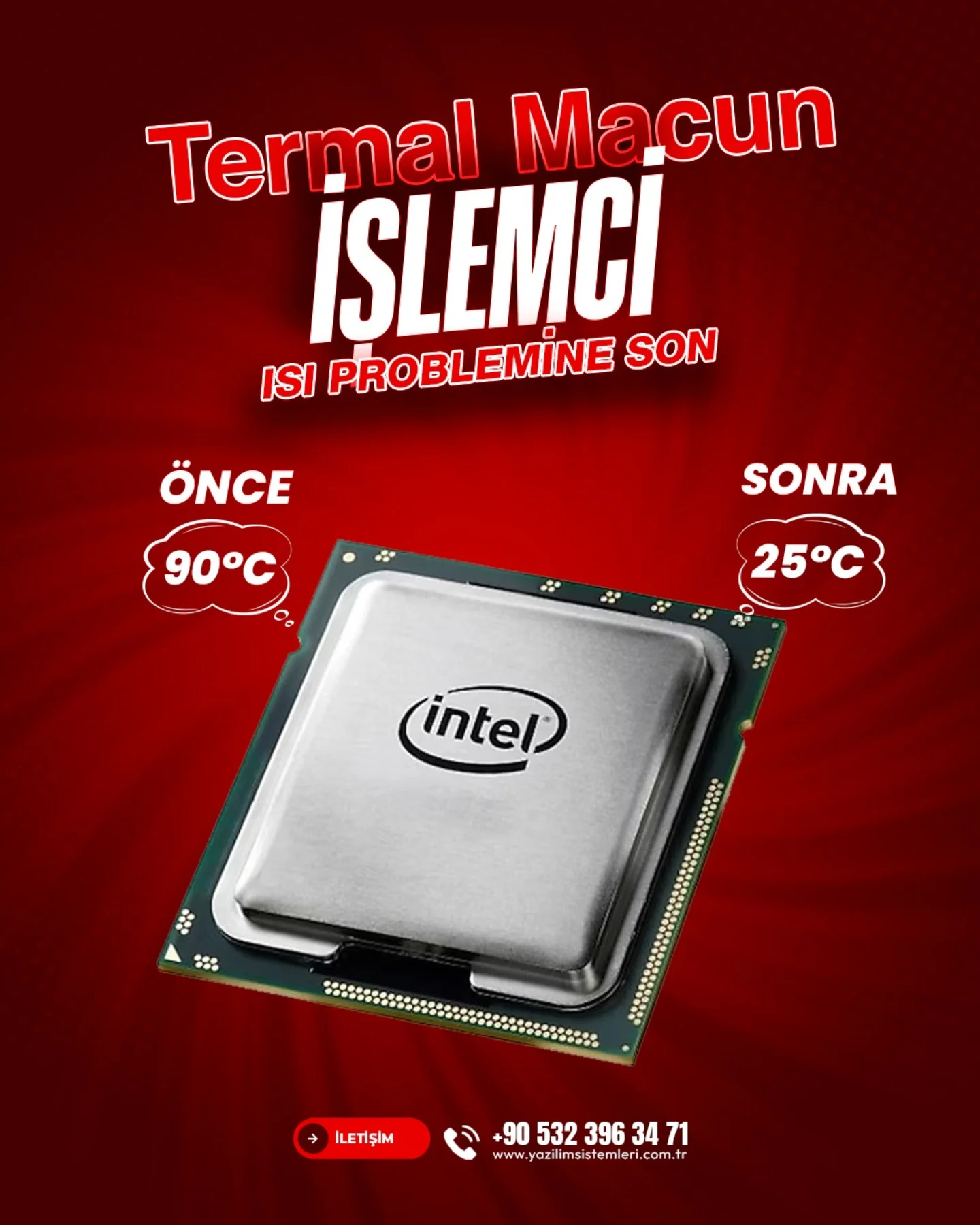
Termal macun değişimi, işlemci veya ekran kartı ile soğutucu blok arasındaki ısı aktarımını destekleyen termal malzemenin yenilenmesidir. Termal macun zamanla kuruyabilir, yüzeye düzensiz dağılabilir veya soğutucu söküldüğünde işlevini kaybedebilir. Bu durum cihazın daha sıcak çalışmasına neden olabilir. Fan temiz olduğu halde sıcaklık kısa sürede yükseliyor, bilgisayar yük altında yavaşlıyor veya fan sürekli yüksek hızda çalışıyorsa soğutma sistemi kontrol edilmelidir. Bununla birlikte termal macun değişimi her sıcaklık probleminde uygulanacak tek çözüm değildir; fan, hava kanalları ve soğutucu blok da incelenmelidir. Termal Macun Değişimi Nedir? Termal macun değişimi, eski termal malzemenin işlemci ve soğutucu yüzeyinden temizlenerek uygun yeni ürünün doğru
Laptop Fan Temizliği Nasıl Yapılır?
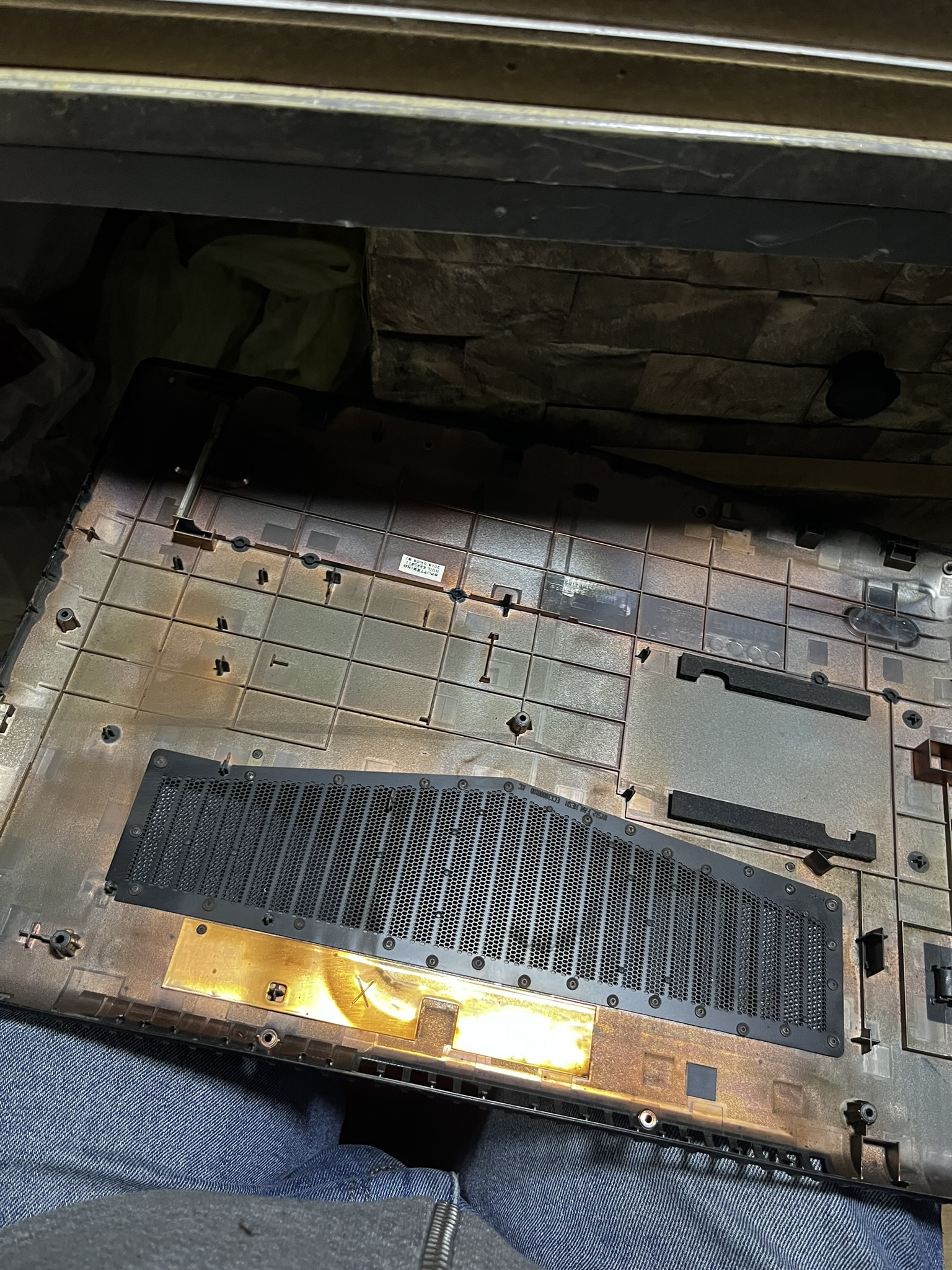
Laptop fan temizliği, soğutma sisteminde biriken tozun giderilmesi ve cihaz içindeki hava dolaşımının yeniden düzenlenmesi işlemidir. Fanın sürekli yüksek sesle çalışması, kasanın aşırı ısınması veya bilgisayarın yük altında yavaşlaması bakım ihtiyacına işaret edebilir. Fan yalnızca dışarıdan hava tutularak tam olarak temizlenemeyebilir. Toz, fan kanatları ile soğutucu petekleri arasında sıkışabilir. Doğru yapılan laptop fan temizliği, cihazın daha dengeli sıcaklıklarda çalışmasına yardımcı olur. Laptop Fan Temizliği Neden Önemlidir? Laptop fan temizliği, işlemci ve ekran kartında oluşan sıcak havanın cihaz dışına aktarılmasını kolaylaştırır. Hava kanalları tıkandığında fan daha hızlı dönmesine rağmen yeterli soğutma sağlayamayabilir. Yüksek sıcaklık durumunda bilgisayar kendisini korumak için

Bilgisayar Isınma Sorunu
Bilgisayar ısınma sorunu, cihazın normal kullanım sırasında yüksek sıcaklıklara ulaşması, fanların sürekli hızlı çalışması veya performansın düşmesiyle fark edilebilir. Tozlanan hava kanalları, kuruyan termal macun, arızalı fan ve yoğun işlemci kullanımı sıcaklığın yükselmesine neden olabilir. Aşırı ısınan bilgisayarı uzun süre kullanmak ani kapanma, donma ve bileşen ömrünün kısalması gibi sonuçlar doğurabilir. Bu nedenle bilgisayar ısınma sorunu yalnızca fan sesi olarak değerlendirilmemeli, cihazın soğutma sistemi kontrol edilmelidir. Bilgisayar Isınma Sorunu Belirtileri Bilgisayarlar çalışma sırasında belirli miktarda ısı üretir. Ancak sıcaklık normal seviyenin üzerine çıktığında cihaz kendisini korumak için işlemci hızını düşürebilir veya tamamen kapanabilir. Fanın sürekli yüksek sesle çalışması

Mavi Ekran Hatası
Mavi ekran hatası, Windows işletim sisteminin ciddi bir donanım, sürücü veya yazılım problemi algıladığında çalışmayı durdurmasıyla görülen hata ekranıdır. BSOD, STOP kodu veya bug check olarak da adlandırılan bu durum, bilgisayarın aniden kapanmasına veya yeniden başlamasına neden olabilir. Ekranda görünen hata kodu problemin kaynağı hakkında ipucu verebilir ancak her zaman tek başına kesin teşhis sağlamaz. RAM, SSD, ekran kartı, sürücüler, işletim sistemi dosyaları veya aşırı ısınma benzer belirtiler oluşturabilir. Mavi ekran hatası tekrar ediyorsa yalnızca bilgisayarı yeniden başlatmak yerine hata kodu, oluşma zamanı ve son yapılan değişiklikler kayıt altına alınmalıdır. Mavi Ekran Hatası Nedir? Windows ciddi bir sistem

Bilgisayar Açılmıyor
Bilgisayar açılmıyor sorunu güç bağlantısı, adaptör, batarya, ekran, RAM, depolama birimi veya anakart arızası nedeniyle oluşabilir. Güç düğmesine basıldığında hiçbir tepki alınmaması ile cihazın çalışıp ekrana görüntü vermemesi aynı problem değildir. Öncelikle belirtinin doğru tanımlanması gerekir. Plansız müdahaleler arızayı büyütebilir ve önemli dosyaların zarar görmesine neden olabilir. Bilgisayar açılmıyor şikâyetinde güç ışıkları, fan sesi, ekran görüntüsü ve duyulan uyarı sesleri ayrı ayrı değerlendirilmelidir. Bilgisayar Açılmıyor Sorunu Nasıl Tanımlanır? Bilgisayar açılmıyor ifadesi farklı durumları kapsayabilir. Cihaz tamamen tepkisiz olabilir, ışıkları yanabilir ancak görüntü vermeyebilir veya işletim sistemi logosunda takılı kalabilir. Belirti Olası kontrol alanı Hiçbir ışık ve fan tepkisi
Laptop Şarj Soketi Tamiri
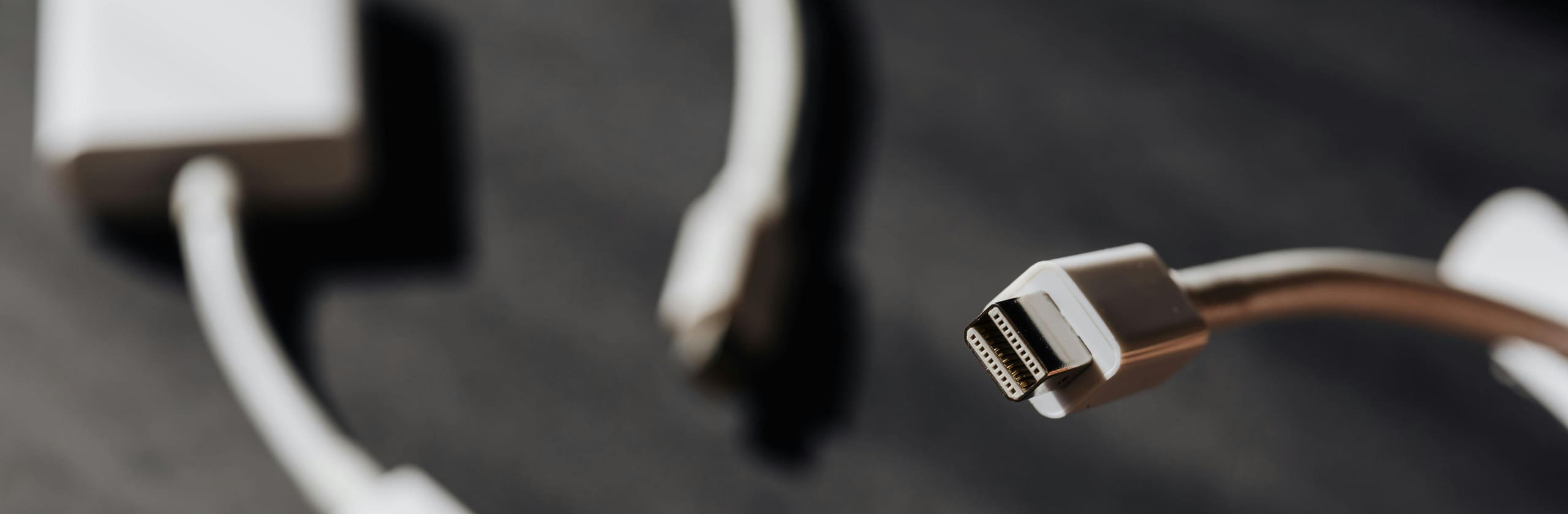
Laptop şarj soketi tamiri, adaptör takıldığı halde enerji almayan, kablo hareket ettirildiğinde şarjı kesilen veya güç bağlantısı gevşeyen bilgisayarlarda uygulanan teknik işlemdir. Sorunun yalnızca soketten kaynaklandığı varsayılmamalı; adaptör, batarya ve anakart üzerindeki şarj devresi de kontrol edilmelidir. Gevşek veya hasarlı soket kullanılmaya devam edilirse bağlantı noktasında ısınma, kıvılcım, ani kapanma ve anakart hasarı meydana gelebilir. Bu nedenle laptop şarj soketi tamiri ihtiyacı bulunan cihazlarda kabloyu belirli açıda tutarak kullanmaya devam etmek güvenli bir çözüm değildir. Laptop Şarj Soketi Tamiri Nedir? Laptop şarj soketi tamiri, cihazın güç girişindeki mekanik veya elektriksel problemin tespit edilerek giderilmesidir. Bazı modellerde şarj soketi

Laptop Klavye Değişimi
Laptop klavye değişimi, çalışmayan tuşlar, sıvı teması, kırılan tuş mekanizmaları veya bağlantı arızaları nedeniyle uygulanabilir. Klavye değiştirilmeden önce sorunun yazılım, bağlantı kablosu veya tek bir tuş mekanizmasından kaynaklanıp kaynaklanmadığı belirlenmelidir. Bazı laptoplarda klavye üst kasadan kolayca ayrılırken bazı modellerde üst kasayla bütünleşik olabilir. Bu nedenle laptop klavye değişimi için cihazın tam modeline uygun parça ve sökme yöntemi kullanılmalıdır. Laptop Klavye Değişimi Ne Zaman Gerekir? Birden fazla tuşun hiç çalışmaması Tuşların kendiliğinden basması Sıvı temasından sonra düzensiz çalışma Tuş başlığı veya mekanizmasının kırılması Belirli satır veya sütundaki tuşların çalışmaması Klavye bağlantı kablosunun zarar görmesi Klavye yüzeyinde fiziksel eğilme oluşması