Başlangıç programlarını kapatma, Windows açılırken otomatik olarak çalışan ancak her zaman ihtiyaç duyulmayan uygulamaların devre dışı bırakılması işlemidir. Zamanla bilgisayara kurulan birçok program kendini başlangıca ekler. Sohbet uygulamaları, bulut eşitleme araçları, yazıcı yardımcıları, oyun başlatıcıları ve güncelleme denetleyicileri her açılışta arka planda çalışmaya başlar.

Bu programların her biri bir miktar işlemci gücü, bellek ve disk erişimi tüketir. Tek tek bakıldığında küçük görünen bu yük, birikerek açılış süresini uzatır ve bilgisayarın ilk dakikalarda ağır çalışmasına neden olur. Özellikle bellek kapasitesi sınırlı veya mekanik diskli bilgisayarlarda fark çok belirgindir.
Bu yazıda başlangıç programlarını güvenli şekilde nasıl kapatabileceğinizi, hangi programlara dokunmamanız gerektiğini ve açılışı hızlandıran diğer yöntemleri ele alıyoruz.
Başlangıç Programları Nedir?
Başlangıç programları, kullanıcı oturum açtığında Windows tarafından otomatik olarak başlatılan uygulamalardır. Bazıları gerçekten gereklidir; örneğin güvenlik yazılımı, dokunmatik yüzey sürücüsü veya ses kartı yardımcı yazılımı sistemin düzgün çalışması için başlangıçta açılmalıdır.
Ancak programların büyük kısmı yalnızca kullanıcıya kolaylık sağlamak ya da kendi güncellemelerini kontrol etmek için başlangıca eklenir. Kullanıcı bu programları gün içinde belki hiç açmaz, ama program her açılışta arka planda bekler. Başlangıç programlarını kapatma işlemi, bu gereksiz yükü ortadan kaldırmayı hedefler.
Başlangıç Programlarını Kapatma İçin 6 Adım
Aşağıdaki adımlar Windows 10 ve Windows 11 için geçerlidir ve herhangi bir ek yazılım gerektirmez.
1. Görev Yöneticisi’ni Açın
Ctrl, Shift ve Esc tuşlarına birlikte basarak Görev Yöneticisi’ni açın. Pencere küçük görünümde açılırsa “Daha fazla ayrıntı” seçeneğine tıklayın. Windows 11’de sol menüdeki “Başlangıç uygulamaları” bölümüne, Windows 10’da ise üstteki “Başlangıç” sekmesine geçin.
2. Başlangıç Etkisi Sütununu İnceleyin
Listede her programın yayımcısı, durumu ve başlangıç etkisi görünür. Başlangıç etkisi yüksek olan programlar açılış süresini en çok uzatanlardır. Listeyi bu sütuna göre sıralamak, önceliklerin belirlenmesini kolaylaştırır.
3. Tanımadığınız Programları Araştırın
Adını tanımadığınız bir programı kapatmadan önce ne işe yaradığını öğrenin. Programa sağ tıklayıp dosya konumunu açmak veya yayımcı bilgisine bakmak ipucu verir. Hiçbir yayımcı bilgisi olmayan, garip isimli programlar ise zararlı yazılım olabilir ve bir güvenlik taramasıyla kontrol edilmelidir.
4. Gereksiz Programları Devre Dışı Bırakın
Kapatmak istediğiniz programa sağ tıklayıp “Devre dışı bırak” seçeneğini seçin. Bu işlem programı kaldırmaz; yalnızca açılışta otomatik başlamasını engeller. Programı ihtiyaç duyduğunuzda her zamanki gibi elle açabilirsiniz.
5. Ayarlar Uygulamasından Kontrol Edin
Windows Ayarları’nda Uygulamalar bölümündeki Başlangıç sayfası da aynı listeyi daha sade bir görünümle sunar. Bazı programların kendi ayarlarında da “Windows ile başlat” seçeneği bulunur; bu seçeneğin kapatılması, programın güncellemeden sonra kendini yeniden başlangıca eklemesini önler.
6. Bilgisayarı Yeniden Başlatıp Sonucu Gözlemleyin
Değişikliklerden sonra bilgisayarı yeniden başlatın ve açılış süresini, masaüstünün kullanılabilir hale gelme hızını gözlemleyin. Bir programın eksikliği bir sorun yarattıysa, örneğin bulut klasörünüz eşitlenmiyorsa, o programı tekrar etkinleştirebilirsiniz.
Hangi Programlar Kapatılabilir?
Genellikle güvenle kapatılabilecek programlar şunlardır:
- Sohbet ve iletişim uygulamaları (ihtiyaç duyduğunuzda elle açabilirsiniz).
- Oyun platformlarının başlatıcıları.
- Müzik ve medya uygulamaları.
- Kullanmadığınız bulut depolama hizmetleri.
- Yazıcı ve tarayıcı üreticilerinin ek yardımcı araçları.
- Program güncelleme denetleyicileri.
Bu programlar kapatıldığında bilgisayarın çalışmasında bir sorun oluşmaz; yalnızca otomatik açılmazlar.
Hangi Programlara Dokunulmamalı?
Güvenlik yazılımınızı başlangıçtan kapatmak, bilgisayarın açılış anından itibaren korumasız kalmasına neden olur. Dokunmatik yüzey, klavye kısayolları, ses kartı ve grafik kartı sürücülerine ait yardımcı programlar da cihazın bazı işlevlerinin doğru çalışması için gerekli olabilir.
Dizüstü bilgisayarlarda üreticinin güç yönetimi ve fan kontrol yazılımları da önemlidir. Bu programların kapatılması pil ömrü, parlaklık tuşları veya fan davranışı gibi özelliklerde sorunlara yol açabilir. Emin olmadığınız bir programı kapatmak yerine önce araştırmak her zaman daha güvenlidir.
Başlangıç Programlarını Kapatma Yetmezse
Başlangıç programlarını kapatma işlemi birçok bilgisayarda belirgin fark yaratır, ancak her yavaşlık sorununu çözmez. Bilgisayar hâlâ mekanik diskle çalışıyorsa, açılış süresinin asıl nedeni disktir ve SSD’ye geçiş en büyük iyileştirmeyi sağlar.
Bellek kapasitesinin yetersiz olması, diskte yer kalmaması, zararlı yazılımlar veya ısınma sorunları da yavaşlığa yol açabilir. Genel hızlandırma yöntemleri için laptop hızlandırma yazımıza, donanım tarafındaki seçenekler için ise SSD yükseltme rehberimize göz atabilirsiniz.
Arka Plan Uygulamaları ve Hizmetler
Başlangıç listesinde görünmeyen bazı uygulamalar da arka planda çalışabilir. Windows’ta bazı uygulamaların arka planda çalışma izni, uygulama ayarlarından sınırlandırılabilir. Bu ayar özellikle dizüstü bilgisayarlarda pil tasarrufuna da katkı sağlar.
Windows hizmetleri ise daha derin bir düzeydir ve sistemin temel işlevlerini yönetir. Hizmetlerin gelişigüzel devre dışı bırakılması ağ, yazıcı, güncelleme veya güvenlik işlevlerinde sorunlara yol açabilir. Bu nedenle hizmet ayarlarına yalnızca ne yaptığınızı bildiğinizde müdahale etmeniz önerilir.
Açılış Süresini Etkileyen Diğer Etkenler
Başlangıç programlarının yanı sıra açılış süresini etkileyen başka etkenler de vardır. BIOS veya UEFI ayarlarında gereksiz cihazların önyükleme sırasında taranması, açılışı birkaç saniye uzatabilir. Önyükleme sırasının doğru ayarlanması ve kullanılmayan önyükleme seçeneklerinin kapatılması bu süreyi kısaltır.
Diskte yer kalmaması da açılışı yavaşlatır. Windows’un geçici dosyaları, güncelleme artıkları ve indirilen dosyalar zamanla birikerek diski doldurur. Disk Temizleme aracı veya Depolama Algısı özelliği ile bu dosyaların düzenli olarak temizlenmesi, hem açılışı hem de genel performansı iyileştirir.
Güncelleme sonrası ilk açılışlar ise genellikle daha uzun sürer, çünkü Windows arka planda kurulum işlemlerini tamamlar. Bu durum normaldir ve birkaç açılış sonrasında süre eski haline döner.
Başlangıç Programlarını Kapatma ve Zararlı Yazılımlar
Zararlı yazılımlar da kendilerini başlangıç listesine ekleyerek her açılışta çalışmaya başlar. Bu tür programlar genellikle anlamsız isimlere, yayımcı bilgisi olmayan girişlere veya sistem dosyalarına benzeyen adlara sahiptir. Başlangıç programlarını kapatma sırasında bu tür şüpheli girişleri fark etmek, olası bir enfeksiyonun erken tespitini sağlayabilir.
Şüpheli bir giriş gördüğünüzde yalnızca devre dışı bırakmak yeterli olmayabilir; zararlı yazılım kendini başka yollarla yeniden başlatabilir. Bu durumda güncel bir güvenlik yazılımıyla tam tarama yapılmalı, gerekiyorsa profesyonel destek alınmalıdır. Virüs temizliği konusunda bilgisayar virüs temizleme yazımız yol gösterici olabilir.
Kurumsal Bilgisayarlarda Başlangıç Yönetimi
İş yerlerinde bilgisayarların hızlı açılması, çalışanların güne zaman kaybetmeden başlaması açısından önemlidir. Ancak kurumsal bilgisayarlarda başlangıçta çalışan bazı programlar, örneğin güvenlik, yedekleme veya uzaktan yönetim araçları, şirket politikaları gereği açık kalmalıdır.
Bu nedenle kurumsal cihazlarda başlangıç programlarının kullanıcılar tarafından gelişigüzel kapatılması yerine, bilgi işlem sorumlusu tarafından standart bir yapılandırma belirlenmesi daha doğrudur. Böylece hem performans hem de güvenlik gereksinimleri dengelenir.
Görev Zamanlayıcı ile Başlayan Programlar
Bazı programlar başlangıç listesinde görünmez, ancak Windows Görev Zamanlayıcı üzerinden oturum açıldığında veya belirli aralıklarla çalışacak şekilde ayarlanmıştır. Güncelleme denetleyicileri ve bazı yardımcı araçlar bu yöntemi sıklıkla kullanır.
Görev Zamanlayıcı’daki görevlerin çoğu sistemin düzgün çalışması için gereklidir ve gelişigüzel silinmemelidir. Ancak kaldırılmış bir programdan geriye kalan görevler veya tanımadığınız üreticilere ait görevler incelenebilir. Emin olunmayan durumlarda görevi silmek yerine devre dışı bırakmak, gerektiğinde geri almayı kolaylaştırır.
Düzenli Kontrolün Önemi
Yeni programlar kurdukça başlangıç listesi yeniden kalabalıklaşır. Birkaç ayda bir Görev Yöneticisi’ndeki başlangıç listesini gözden geçirmek, bilgisayarın açılış hızını korumanın basit bir yoludur.
Program kurarken kurulum sihirbazındaki seçenekleri dikkatle okumak da önemlidir. Birçok program, kurulum sırasında varsayılan olarak başlangıca eklenme veya ek yazılım yükleme seçeneğini işaretli getirir. Bu seçenekleri kaldırmak, sorunu baştan önler.
Başlangıç Programlarını Kapatma Kontrol Listesi
Açılış süresini kısaltmak için aşağıdaki listeyi sırayla uygulamak, başlangıç programlarını kapatma işlemini güvenli ve kontrollü şekilde yapmanızı sağlar. Liste, yanlışlıkla önemli bir programın devre dışı bırakılmasını da önler.
- Görev yöneticisinde başlangıç sekmesini açın
- Başlangıç etkisi yüksek olan programları belirleyin
- Tanımadığınız programların adını ve yayıncısını araştırın
- Güvenlik, ses ve dokunmatik yüzey sürücülerine dokunmayın
- Değişikliklerden sonra bilgisayarı yeniden başlatıp test edin
- Yaptığınız değişiklikleri not alın

Listedeki not alma maddesi, başlangıç programlarını kapatma sonrasında bir sorun çıktığında hızlıca geri dönmenizi sağlar. Örneğin kapattığınız bir program nedeniyle bulut klasörünüz senkronize olmuyorsa veya klavyenizin özel tuşları çalışmıyorsa, hangi programı kapattığınızı bilmek sorunu dakikalar içinde çözmenize yardımcı olur.
Örnek Senaryo: Açılması Dakikalar Süren Ofis Bilgisayarı
Bir muhasebe bürosunda kullanılan bilgisayar, sabahları açıldıktan sonra birkaç dakika boyunca neredeyse kullanılamaz durumda kalıyor. Masaüstü görünse de programlar geç açılıyor ve fare imleci sürekli yükleniyor simgesi gösteriyor. Çalışan, her sabah bilgisayarı açıp çay almaya gidiyor.
Yapılan incelemede başlangıçta çalışan yirmiden fazla program tespit ediliyor. Bunlar arasında yıllar önce kurulmuş yazıcı yardımcı programları, kullanılmayan sohbet uygulamaları, birden fazla bulut senkronizasyon aracı ve güncelleme denetleyicileri bulunuyor. Ayrıca bilgisayarda klasik bir sabit disk kullanılıyor.
Başlangıç programlarını kapatma işlemiyle gereksiz uygulamalar devre dışı bırakılıyor, kullanılmayanlar tamamen kaldırılıyor ve disk SSD ile değiştiriliyor. Sonuçta bilgisayar birkaç saniyede kullanılabilir hale geliyor. Bu örnek, açılış yavaşlığının çoğu zaman basit düzenlemelerle çözülebileceğini gösterir.
Başlangıç Programlarını Kapatma Hakkında Yaygın Yanlış İnanışlar
“Tüm başlangıç programlarını kapatmak en iyisidir”
Antivirüs, dokunmatik yüzey, ses ve ekran kartı yazılımları gibi bazı programların başlangıçta çalışması gerekir. Hepsini kapatmak işlev kaybına ve güvenlik açıklarına yol açabilir.
“Başlangıçtan kapatılan program silinir”
Başlangıçtan devre dışı bırakmak programı silmez, yalnızca otomatik açılmasını engeller. Program istenildiğinde elle açılabilir ve tekrar başlangıca eklenebilir.
“Açılış yavaşsa bilgisayar eskimiştir”
Açılış yavaşlığının nedeni çoğu zaman donanım değil, zamanla biriken programlardır. Başlangıç düzenlemesi ve SSD yükseltmesi, eski bir bilgisayarı bile hızlandırabilir.
“Hızlandırıcı programlar bu işi daha iyi yapar”
Birçok hızlandırıcı program, kendisi başlangıçta çalışarak sisteme ek yük getirir. Windows’un kendi araçları başlangıç yönetimi için yeterlidir.
“Bir kez düzenlemek yeterlidir”
Yeni kurulan her program başlangıca kendini ekleyebilir. Birkaç ayda bir yapılacak kısa bir kontrol, açılış hızının korunmasını sağlar.
Başlangıç Programlarını Kapatma ve Bulut Uygulamaları
Bulut depolama uygulamaları, başlangıç listesinde sıkça karşılaşılan programlardır. Bu uygulamalar dosyalarınızı sürekli senkronize ettiği için başlangıçta çalışmaları çoğu zaman gereklidir. Ancak birden fazla bulut hizmeti kullanılıyorsa, yalnızca aktif olarak kullanılan hizmetin başlangıçta kalması yeterlidir.
Başlangıç programlarını kapatma sırasında bulut uygulaması devre dışı bırakılırsa, dosyalarınızın yedeklenmediğini fark etmeyebilirsiniz. Bu nedenle bulut uygulamalarını kapatmadan önce, dosyalarınızın başka bir yöntemle yedeklenip yedeklenmediği kontrol edilmelidir.
Senkronizasyonun açılışta yoğun disk kullanımına neden olduğu durumlarda, uygulamanın ayarlarından ilk senkronizasyonu geciktirme veya bant genişliğini sınırlama seçenekleri kullanılabilir.
Başlangıç Programlarını Kapatma Sonrası Açılış Süresini Ölçmek
Yapılan değişikliklerin etkisini görmek için açılış süresini ölçmek faydalıdır. En basit yöntem, bilgisayarın güç düğmesine basıldığı andan masaüstünde programların rahatça açılabildiği ana kadar geçen süreyi kronometreyle ölçmektir. Değişiklik öncesi ve sonrası yapılan bu ölçüm, iyileşmeyi somut şekilde gösterir.
Windows’un olay kayıtlarında da açılış performansıyla ilgili bilgiler bulunur. Bu kayıtlar, açılışı en çok yavaşlatan uygulamaları tespit etmek için ileri düzey kullanıcılar tarafından incelenebilir. Başlangıç programlarını kapatma işlemi sonrasında açılışta hâlâ belirgin bir yavaşlık varsa, disk sağlığı ve sistem dosyaları da kontrol edilmelidir.
Başlangıç Yönetiminde Kullanılan Temel Terimler
Başlangıç programı: Bilgisayar açıldığında otomatik olarak çalışan uygulamadır.
Başlangıç etkisi: Programın açılış süresine olan etkisini gösteren değerdir.
Hizmet: Arka planda çalışan ve genellikle kullanıcı arayüzü olmayan sistem bileşenidir.
Zamanlanmış görev: Belirli bir zamanda veya olayda otomatik olarak çalışan işlemdir.
Temiz önyükleme: Yalnızca temel hizmetlerle başlatılan sorun giderme modudur.
Başlangıç Programlarını Kapatma Yetmediğinde Profesyonel Destek
Başlangıç düzenlemesine rağmen bilgisayar yavaş açılıyorsa, sorunun kaynağı disk arızası, zararlı yazılım, bozuk sistem dosyaları veya donanım yetersizliği olabilir. Bu durumda profesyonel bir inceleme, sorunun doğru tespit edilmesini sağlar.
Kurumsal ortamlarda ise çok sayıda bilgisayarın başlangıç ayarlarının merkezi olarak yönetilmesi, zaman kazandırır ve standart bir kullanıcı deneyimi sağlar. Başlangıç programlarını kapatma işleminin tüm ofiste tutarlı şekilde uygulanması, destek taleplerini azaltır.
Başlangıç Programlarını Kapatma İçin Program Türleri Rehberi
Başlangıç listesinde karşılaşılan programlar genellikle birkaç gruba ayrılır. Güvenlik yazılımları, donanım sürücüleri ve dokunmatik yüzey yazılımları başlangıçta kalmalıdır. Sohbet uygulamaları, müzik ve video programları, oyun platformları ve üretici tanıtım yazılımları ise çoğu zaman güvenle kapatılabilir.
Güncelleme denetleyicileri de listede sıkça görülür. Bu programlar genellikle kapatılabilir, ancak ilgili yazılımın güncellemelerinin elle takip edilmesi gerekir. Özellikle tarayıcı ve güvenlik yazılımlarının güncel kalması önemlidir. Yazıcı ve tarayıcı yardımcı programları ise cihaz kullanılmıyorsa kapatılabilir; yazdırma işlemi genellikle bu programlar olmadan da çalışır.
Tanınmayan bir programla karşılaşıldığında, adının ve yayıncısının internette araştırılması en güvenli yaklaşımdır. Yayıncısı belirsiz veya adı anlamsız programlar zararlı yazılım olabilir ve bu durumda başlangıç programlarını kapatma yerine güvenlik taraması yapılmalıdır.
SSD Yükseltmesi ile Birlikte Başlangıç Düzenlemesi
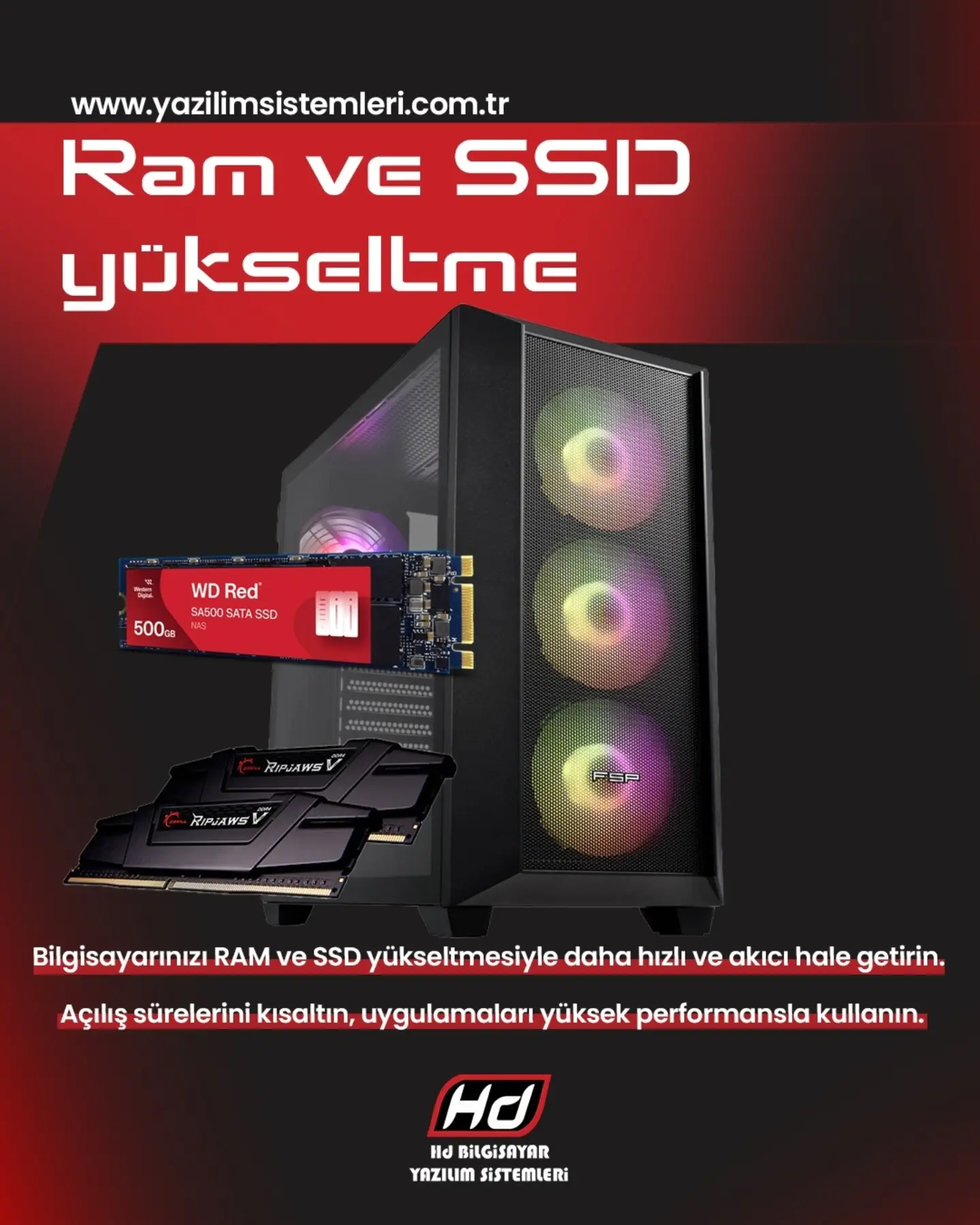
Klasik sabit disk kullanan bilgisayarlarda açılış yavaşlığının en büyük nedeni disk hızıdır. Başlangıç programları düzenlense bile disk yavaşsa açılış süresi beklenen düzeye inmeyebilir. SSD yükseltmesi, açılış süresini dakikalardan saniyelere indirebilen en etkili donanım iyileştirmesidir.
En iyi sonuç, SSD yükseltmesi ile başlangıç programlarını kapatma işleminin birlikte yapılmasıyla alınır. Temiz bir sistem ve hızlı bir disk, bilgisayarın uzun süre hızlı kalmasını sağlar.
Maltepe’de Bilgisayar Hızlandırma Hizmeti
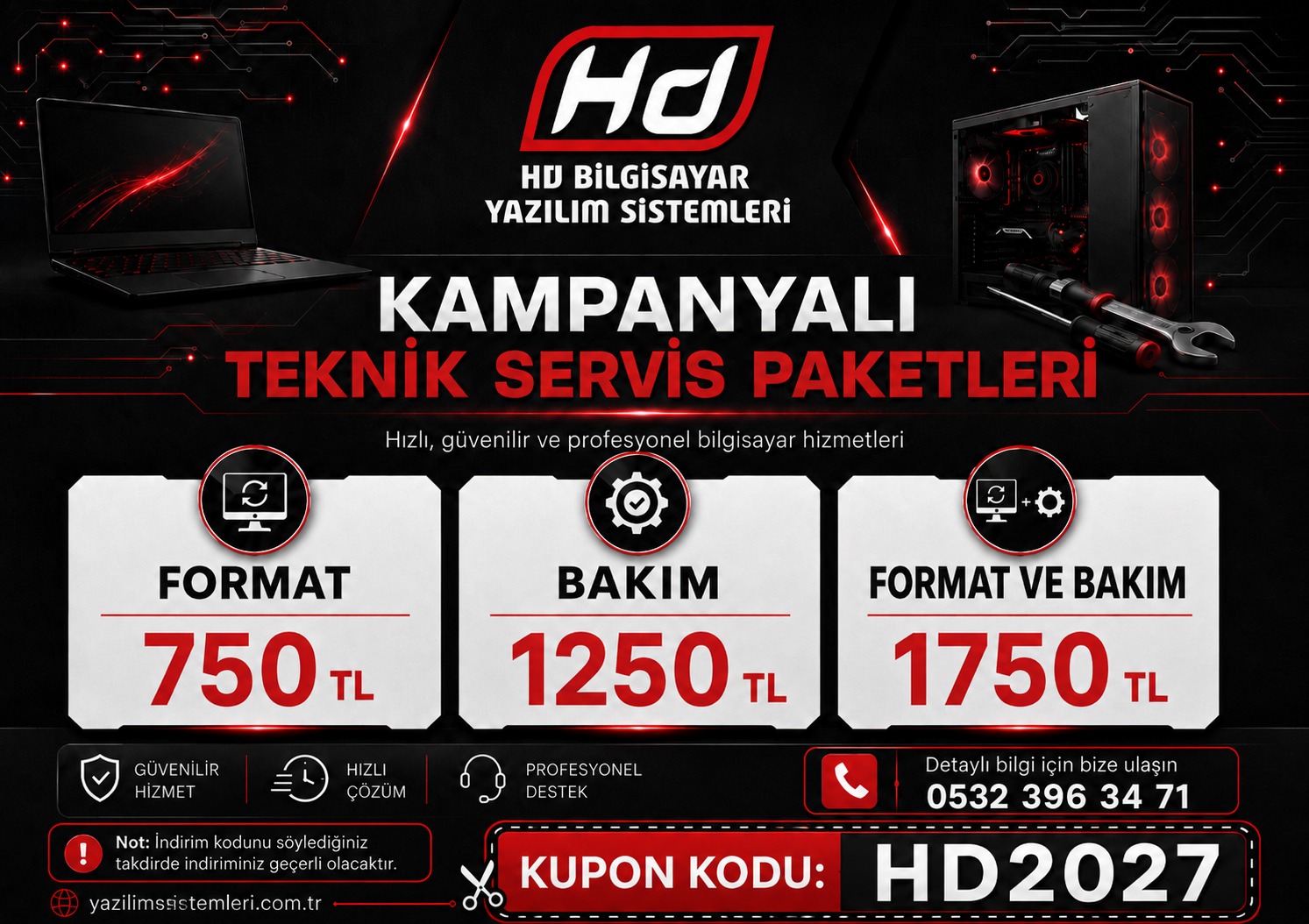
HD Bilgisayar Yazılım Sistemleri olarak Maltepe’deki servisimizde bilgisayar hızlandırma ve bakım hizmeti veriyoruz. Başlangıç programlarını kapatma, gereksiz yazılımların kaldırılması, zararlı yazılım taraması ve SSD yükseltmesi ile bilgisayarınızın açılış süresini kısaltıyoruz.
İşletmeler için tüm ofis bilgisayarlarında standart başlangıç ayarlarını uzaktan ve yerinde uyguluyoruz. Anadolu Yakası başta olmak üzere İstanbul’un farklı bölgelerinden gelen cihazlara hizmet veriyoruz.
Sık Sorulan Sorular
Başlangıç programlarını kapatma bilgisayara zarar verir mi?
Doğru programlar kapatıldığında zarar vermez. Kapatılan programlar silinmez ve istendiğinde elle açılabilir. Güvenlik yazılımı ve sürücü yardımcıları gibi gerekli programlar ise açık bırakılmalıdır.
Kapatınca programın ayarları kaybolur mu?
Hayır. Devre dışı bırakma yalnızca otomatik başlatmayı engeller. Programın ayarları ve verileri olduğu gibi kalır.
Başlangıç programları pil ömrünü etkiler mi?
Evet. Arka planda sürekli çalışan programlar işlemci ve ağ kullanarak pil tüketimini artırır. Gereksiz olanların kapatılması, dizüstü bilgisayarlarda pil süresine olumlu katkı sağlar.
Hızlı başlatma özelliği ne işe yarar?
Windows’taki hızlı başlatma, kapatma sırasında sistemin bir kısmını kaydederek sonraki açılışı hızlandırır. Çoğu bilgisayarda faydalıdır, ancak bazı sürücü ve güncelleme sorunlarında devre dışı bırakılması önerilebilir.
Başlangıçta tanımadığım bir program varsa ne yapmalıyım?
Önce yayımcı bilgisini ve dosya konumunu kontrol edin. Şüpheli görünüyorsa güncel bir güvenlik yazılımıyla tam tarama yapın. Emin olamıyorsanız programı devre dışı bırakıp bilgisayarın normal çalışıp çalışmadığını gözlemleyebilirsiniz.
Başlangıçta açılan tarayıcı sekmelerini nasıl durdururum?
Bazı tarayıcılar, kapatıldıkları sırada açık olan sekmeleri bir sonraki açılışta geri yükler. Bu durum özellikle çok sayıda sekme açık bırakıldığında açılışı yavaşlatır. Tarayıcının başlangıç ayarlarından yeni sekme sayfasıyla başlama seçeneği işaretlenerek bu davranış değiştirilebilir.
Değişiklikleri geri almak mümkün mü?
Evet. Devre dışı bırakılan her program, Görev Yöneticisi’ndeki aynı listeden sağ tıklanarak yeniden etkinleştirilebilir. Bu nedenle başlangıç programlarını kapatma işlemi kalıcı bir risk taşımaz; yanlış bir seçim yapıldığında birkaç saniyede eski haline döndürülebilir.
Başlangıç klasöründeki kısayollar da program açar mı?
Evet. Windows’un başlangıç klasörüne eklenen kısayollar da oturum açıldığında çalışır. Bu klasöre Çalıştır penceresine “shell:startup” yazılarak ulaşılabilir. Gereksiz kısayolların buradan silinmesi, ilgili programların otomatik açılmasını engeller.
Hangi bilgisayarlarda fark daha belirgin olur?
Belleği sınırlı, mekanik diskli veya yıllardır format atılmamış bilgisayarlarda başlangıç programlarını kapatma işleminin etkisi çok belirgindir. Güçlü ve SSD’li sistemlerde fark daha küçük olsa da masaüstünün kullanılabilir hale gelme süresi yine kısalır.
Ücretli hızlandırma programları gerekli mi?
Genellikle gerekli değildir. Windows’un kendi araçları başlangıç yönetimi ve disk temizliği için yeterlidir. Bazı hızlandırma programları ise gereksiz reklamlar veya ek yazılımlar yükleyebilir.
Başlangıç programlarını kapatma işlemi geri alınabilir mi?
Evet. Görev yöneticisinin başlangıç sekmesinden devre dışı bırakılan program tekrar etkinleştirilebilir.
Başlangıç sekmesinde görünmeyen programlar nasıl bulunur?
Bazı programlar hizmet veya zamanlanmış görev olarak çalışır. Bu programlar hizmetler ekranında veya görev zamanlayıcıda incelenebilir.
Başlangıç programlarını kapatma oyun performansını etkiler mi?
Arka planda daha az program çalıştığı için oyun sırasında daha fazla kaynak kullanılabilir. Bu, özellikle orta seviye sistemlerde fark edilir.
Laptoplarda başlangıç programları pil ömrünü etkiler mi?
Evet. Arka planda sürekli çalışan programlar işlemciyi ve diski kullandığı için pil ömrünü kısaltabilir. Gereksiz programların kapatılması pil süresine de katkı sağlar.
Başlangıç programlarını kapatma işlemi ne sıklıkla yapılmalı?
Birkaç ayda bir kısa bir kontrol yeterlidir. Yeni bir program kurduktan sonra başlangıç listesine eklenip eklenmediğine bakmak da iyi bir alışkanlıktır.
Başlangıç programları virüs olabilir mi?
Evet. Zararlı yazılımlar kendilerini başlangıca ekleyerek her açılışta çalışır. Tanınmayan programlar mutlaka araştırılmalı ve güvenlik taraması yapılmalıdır.
Sonuç
Başlangıç programlarını kapatma, Windows açılışını hızlandırmanın en kolay ve ücretsiz yollarından biridir. Birkaç dakikalık bir düzenleme, her gün tekrar eden bekleme süresini kısaltır ve bilgisayarın ilk dakikalarda daha akıcı çalışmasını sağlar. Görev Yöneticisi üzerinden gereksiz programları devre dışı bırakmak, güvenlik ve sürücü yazılımlarına dokunmamak ve listeyi düzenli olarak gözden geçirmek, bilgisayarın her açılışta daha hızlı kullanılabilir hale gelmesini sağlar.
Bilgisayarınız tüm bu ayarlara rağmen yavaş açılıyorsa donanımsal bir iyileştirme gerekebilir. Disk sağlığı, bellek kapasitesi ve sistem dosyalarının durumu birlikte incelendiğinde yavaşlığın gerçek nedeni kısa sürede ortaya çıkar. Durumu değerlendirmek için iletişim sayfamızdan bize ulaşabilirsiniz. Başlangıç uygulamalarının yönetimi hakkında resmi bilgiler için Microsoft Destek sayfasına da bakabilirsiniz.
HD Bilgisayar yazılım Sistemleri
İstanbul Maltepe Bilgisayar Teknik Servis | Program Yazılımı | Web Sitesi SEO Sosyal Medya
İstanbul Maltepe merkezli firmamız; bilgisayar tamiri, laptop tamiri, MacBook servisi, donanım yükseltme, yazılım kurulumu ve teknik destek hizmetleri alanında uzmanlaşmıştır. Deneyimli teknik ekibimiz sayesinde arızalı cihazlar detaylı şekilde analiz edilerek en doğru ve kalıcı çözümler uygulanmaktadır.